Suno에서 마음에 드는 곡을 골랐다면 다음 단계는 음악 파일을 내려받아 하나의 플레이리스트 영상으로 만드는 일이다. 처음에는 음악을 만드는 것만으로도 어려울 것 같았지만, 곡을 고르고 영상으로 연결하는 과정도 하나씩 따라가 보니 생각보다 차근차근 진행할 수 있었다.
이번 글에서는 Suno에서 완성한 곡을 Studio로 보내 WAV 파일로 내려받고, 곰믹스에서 배경 이미지와 음원을 연결해 MP4 영상으로 출력한 과정을 정리한다. 전문적인 영상 편집 기술보다는 내가 실제로 사용한 순서를 중심으로 기록했다.
선택한 곡을 Suno Studio로 보내기
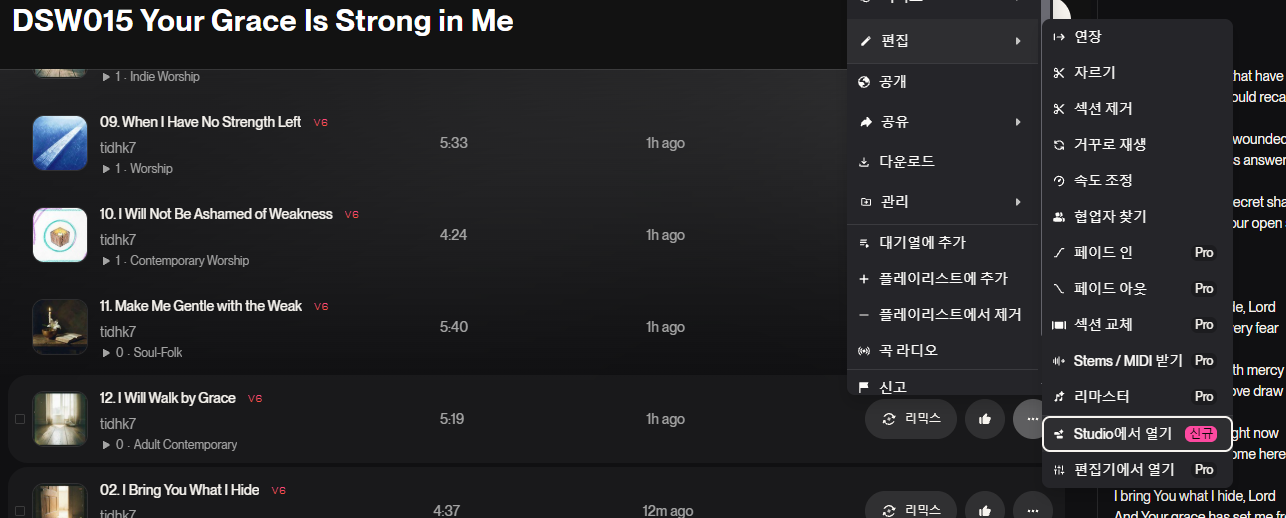
Suno에서 최종 후보곡을 정한 뒤 곡 오른쪽의 점 세 개 메뉴를 열었다. 메뉴에서 편집 → Studio에서 열기를 선택하면 해당 곡을 Suno Studio로 보낼 수 있다.
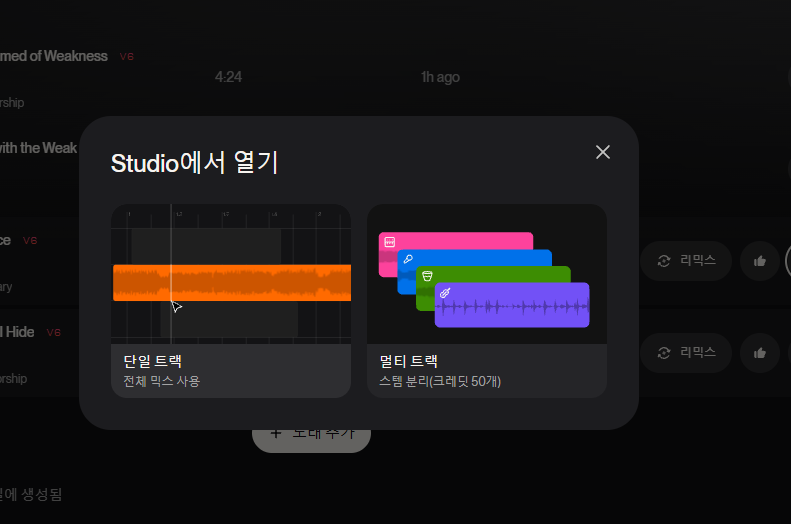
Studio에서 열기를 누르면 단일 트랙과 멀티 트랙 중 하나를 선택하는 화면이 나온다. 멀티 트랙은 보컬과 악기 등을 나누어 세밀하게 편집할 때 유용하지만, 이번에는 완성된 곡을 그대로 내려받는 것이 목적이었다. 추가 크레딧을 사용하지 않기 위해 단일 트랙을 선택했다.
Studio에서 WAV 파일로 내려받기
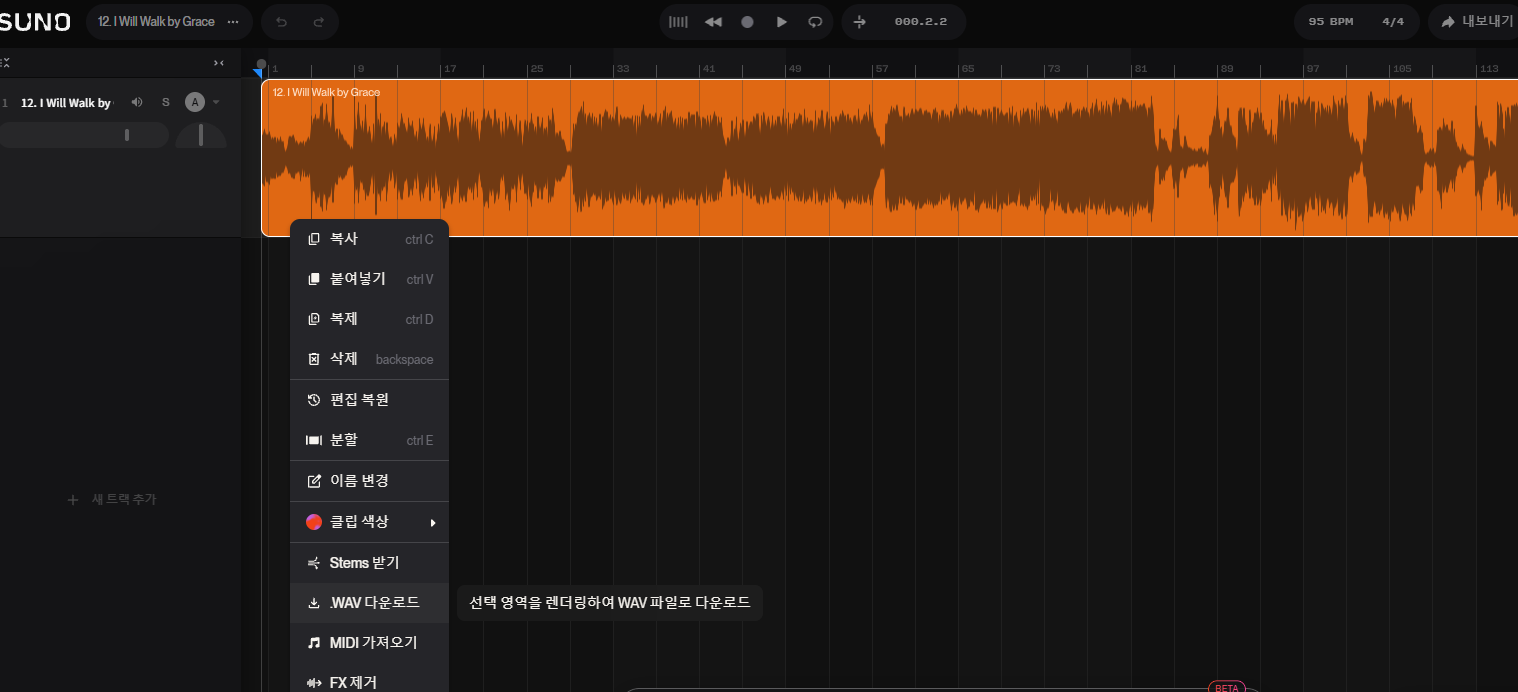
곡이 Studio에 열리면 주황색 파형으로 된 하나의 오디오 트랙이 나타난다. 트랙을 마우스 오른쪽 버튼으로 클릭하고 메뉴에서 .WAV 다운로드를 선택했다.
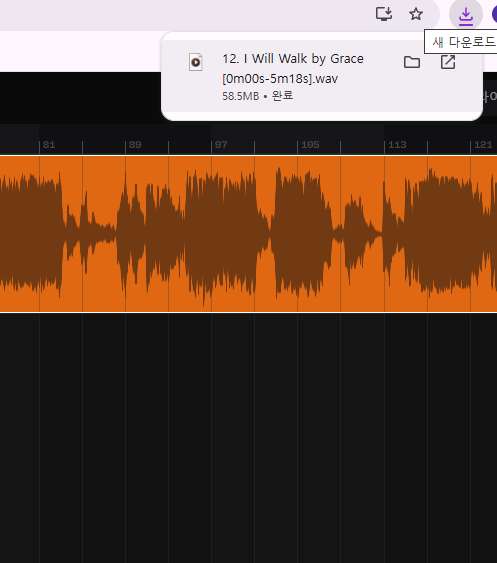
WAV는 파일 용량이 비교적 크지만 음질 손실이 적어 이후 영상 편집에 사용하기 좋다. 브라우저 다운로드 목록에 파일명과 함께 완료가 표시되는지 확인했다. 같은 방법으로 플레이리스트에 사용할 곡들을 차례로 내려받았다.
곰믹스에 음원과 배경 이미지 불러오기
다운로드한 WAV 파일과 영상에 사용할 배경 이미지를 곰믹스의 프로젝트 클립으로 불러왔다. 이 단계에서는 파일이 빠짐없이 들어왔는지, 곡 제목이 구분되는지를 먼저 확인했다.
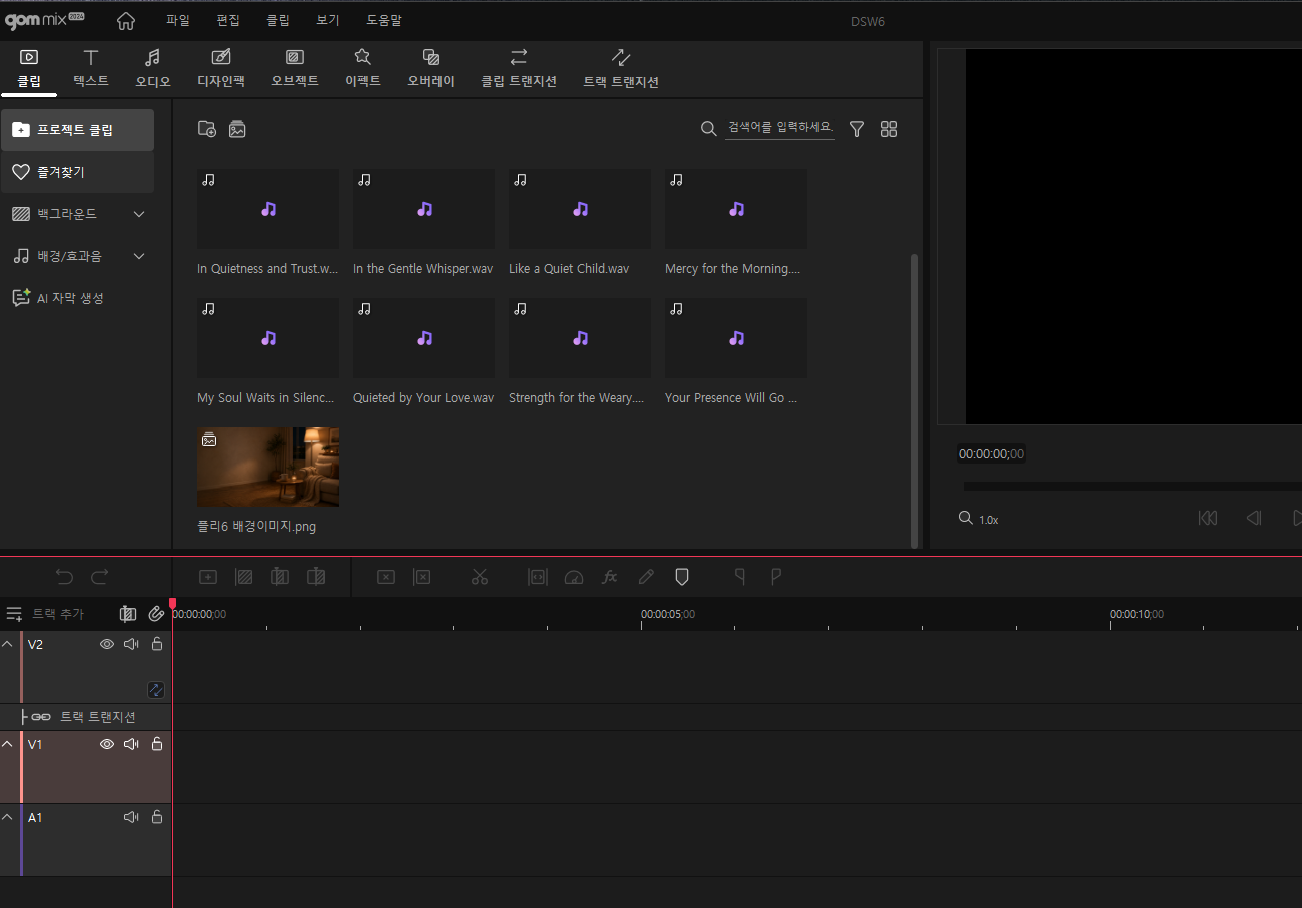
배경은 음악에 집중할 수 있도록 편안하고 움직임이 적은 이미지를 선택했다. 영상 전체에 같은 이미지를 사용할 경우에는 음원 전체 길이만큼 이미지의 표시 시간을 늘려 주면 된다.
타임라인에 곡을 순서대로 연결하기
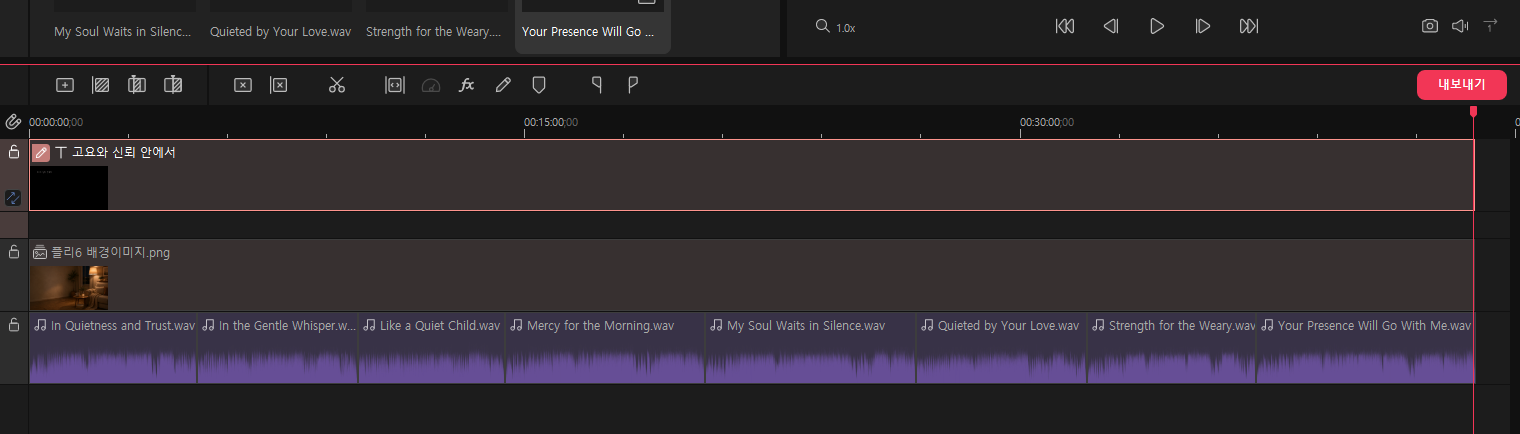
배경 이미지는 영상 트랙에 놓고, WAV 음원은 오디오 트랙에 원하는 재생 순서대로 배치했다. 각 곡의 끝과 다음 곡의 시작 사이에 빈 공간이 생기거나 음원이 겹치지 않도록 연결 지점을 확인했다.
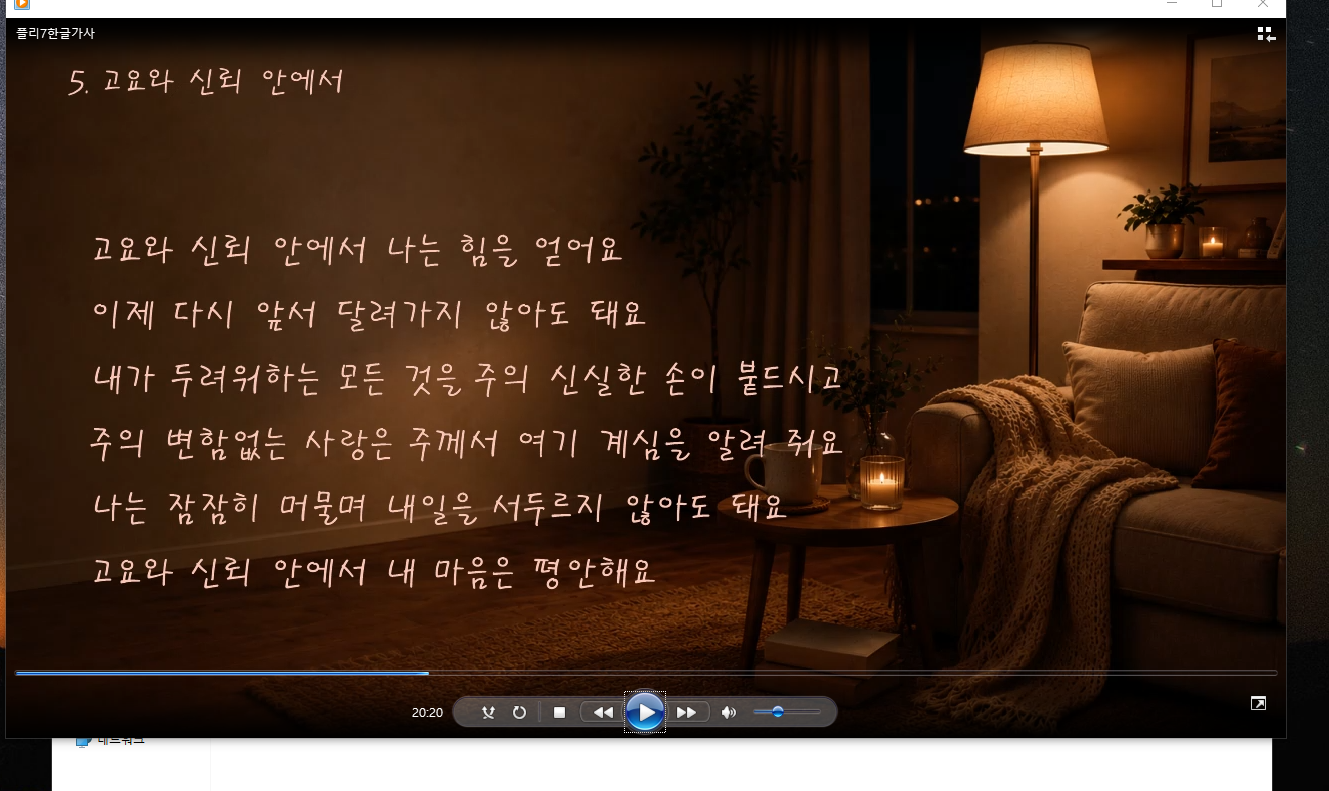
영상 상단에는 플레이리스트의 분위기에 맞는 제목을 넣었다. 필요하면 곡 번호와 한글 제목 또는 가사를 추가할 수 있지만, 화면을 너무 많은 글자로 채우지 않도록 읽기 편한 크기와 위치를 정하는 것이 중요했다.
유튜브용 영상 출력 설정
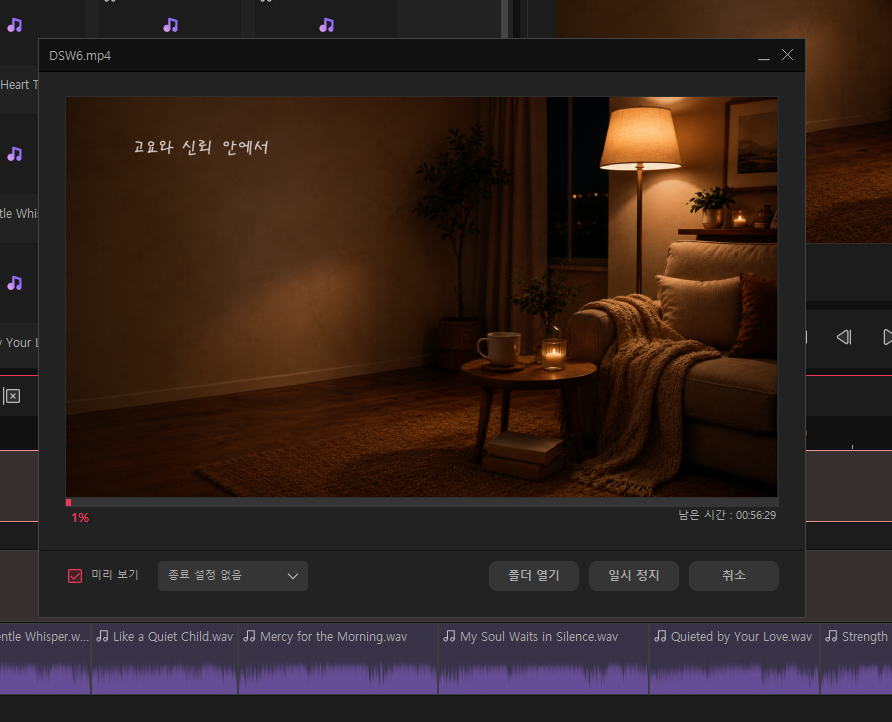
모든 곡의 연결을 확인한 뒤 오른쪽 위의 내보내기를 눌렀다. 영상 설정은 H.264 코덱, 1920×1080 해상도, 30fps로 선택했다. 음악 플레이리스트 영상은 배경의 움직임이 많지 않기 때문에 60fps까지 사용할 필요는 없었다.
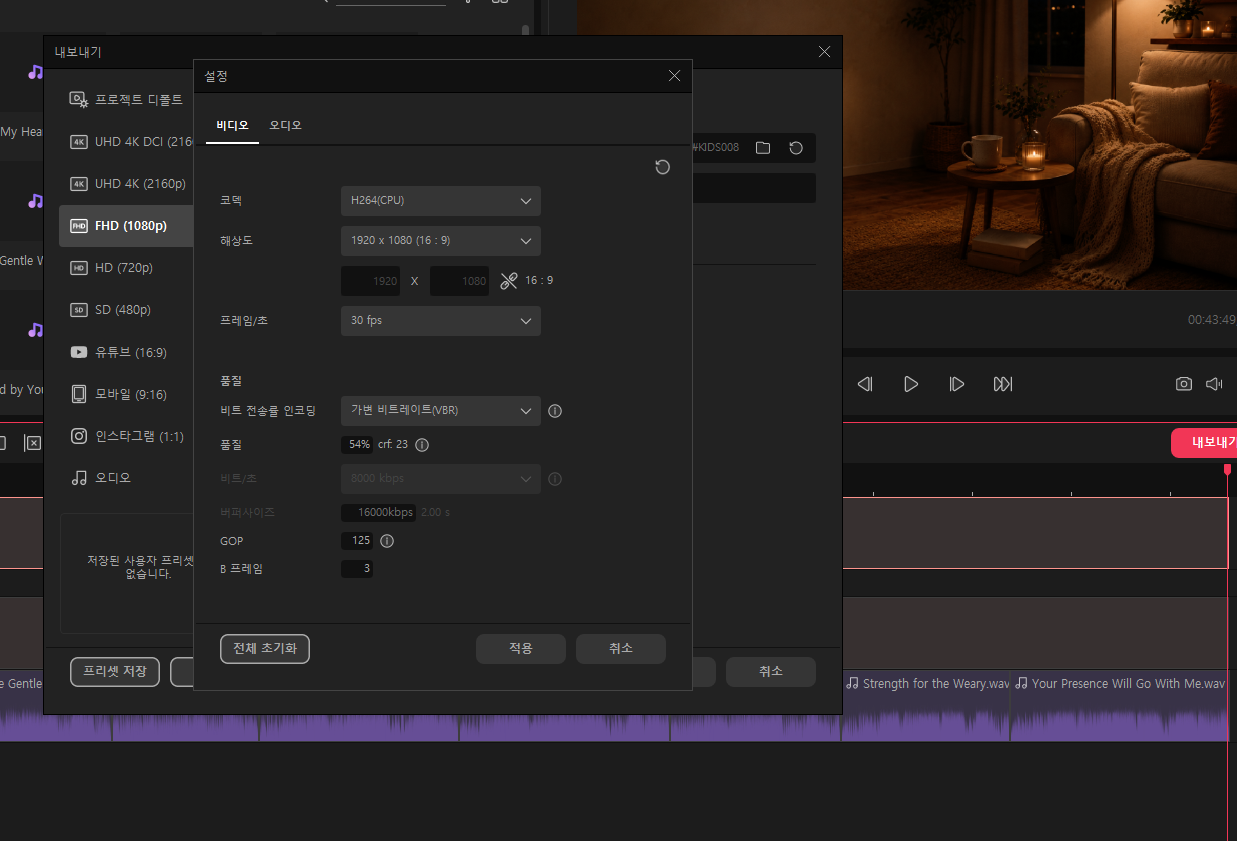
용량을 더 줄여야 한다면 1280×720으로 출력할 수도 있다. 다만 컴퓨터나 TV의 큰 화면에서도 글자와 이미지가 선명하게 보이도록 이번에는 1080p를 사용했다. 품질은 가변 비트레이트 방식과 CRF 23 설정을 사용했다.
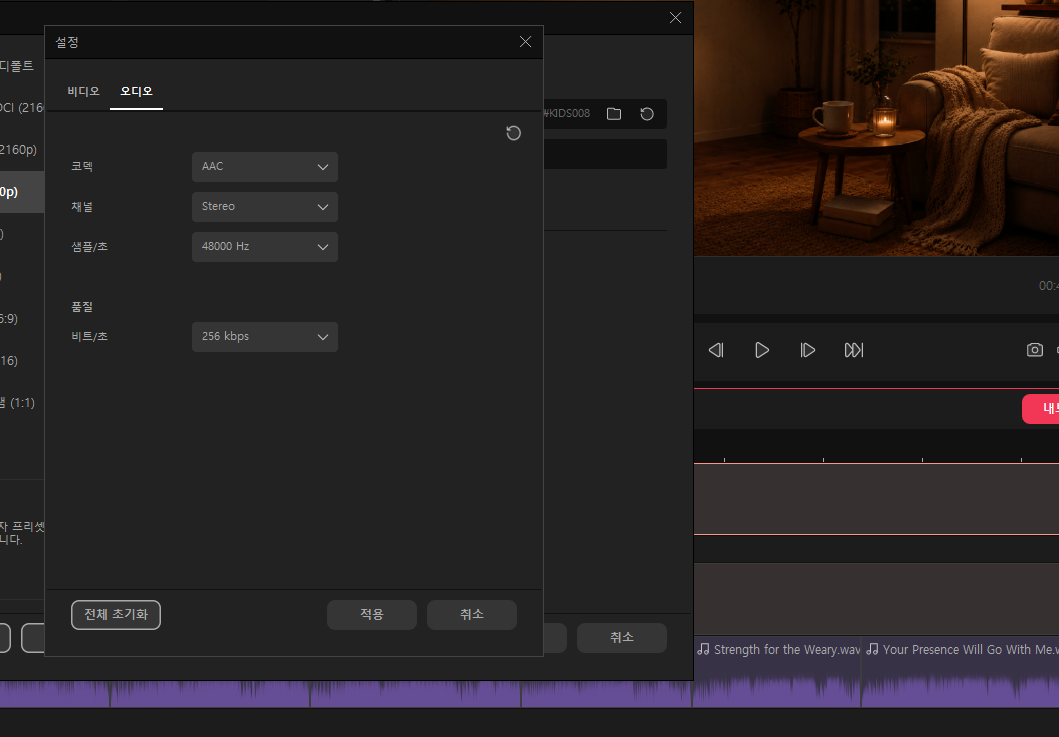
오디오는 AAC, Stereo, 48,000Hz, 256kbps로 설정했다. 음악을 중심으로 한 영상이므로 영상 해상도뿐 아니라 오디오 설정도 꼭 확인했다.
렌더링을 기다리고 완성된 영상 확인하기
설정을 적용하고 내보내기를 시작하니 진행률과 예상 남은 시간이 표시됐다. 플레이리스트 영상은 재생 시간이 길기 때문에 컴퓨터 성능과 영상 길이에 따라 렌더링에 시간이 걸릴 수 있다.
출력이 끝난 뒤에는 완성된 MP4 파일을 직접 재생했다. 음악이 중간에 끊기지 않는지, 곡 순서가 맞는지, 배경 이미지와 제목·가사가 제대로 표시되는지를 확인했다. 특히 곡이 바뀌는 지점과 글자가 나타나는 시점을 중심으로 살펴봤다.
직접 해보며 알게 된 점
Suno에서 음악을 만드는 과정과 영상으로 완성하는 과정은 서로 다른 작업처럼 보이지만, 실제로는 한 단계씩 이어져 있었다. 곡을 선택하고, WAV 파일로 내려받고, 배경 이미지와 함께 순서대로 배치한 뒤 출력 설정을 확인하면 하나의 플레이리스트 영상이 완성된다.
처음부터 복잡한 효과를 많이 넣기보다 음악이 편안하게 들리고 제목과 가사가 잘 읽히는지를 먼저 확인하는 편이 나에게는 더 잘 맞았다. 다음 글에서는 이렇게 완성한 영상을 유튜브에 업로드하면서 제목, 설명, 썸네일 등을 설정한 과정을 이어서 정리할 예정이다.
답글 남기기